За да изтриете файл, отворете го в Explorer прозорци
Ако файлът е отворен в Windows Explorer, как да го премахнете? Обектив, използван в Windows не може да се движи, преименувате, редактирате или изтриете. Като за начало е необходимо да се затвори и да завърши на свързаните процеси. Повече или по-Повече вариант - за да изключите проводника.
Има няколко метода за изтриване на файл, ако тя е заета от Windows Explorer Windows.
Най-простият
За да започнете, опитайте няколко прости начини.
- Рестартирайте компютъра. Тогава "лошия" файла е затворен. Но ако съответната програма е в стартиране и започва автоматично, че няма да работи, за да се отстранят.
- Рестартирайте компютъра в безопасен режим.
- Ако обектът е част от някаква програма, опитайте се да го затворите или дори изтрият.
- Ако гост "uchotke" забранено отстраняване, отидете на сметката, която има права на администратор.
- Проверете Antivirus система. Понякога злонамерен софтуер "заключва" файлове.
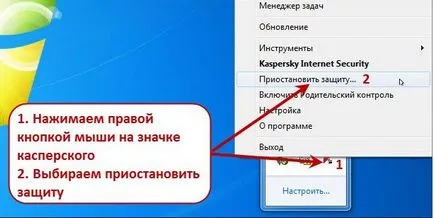
- Или, напротив, е виновен антивирусна. Той не позволява нищо да изтриете от проводника. Временно деактивирайте защита.
Task Manager
- Натиснете Ctrl + Shift + Esc или Ctrl + Alt + Delete.
- Ще видите диспечера на задачите.
- На "Приложения" в раздела, намерете на обекта, който не може да се отърве от, или свързани с помощната програма.
- Маркирайте тази точка.
- Кликнете върху "Край на задачата".
- Опитайте се да се изтрие, не да бъде премахнат.
Програмата може да бъде "скрита" в гърба в края процеси. Това означава, че не се вижда, но тя работи, и се използва от системата. Как да премахнете елемент, без да се рестартира компютъра? Тя помага на всички едно и също Task Manager.
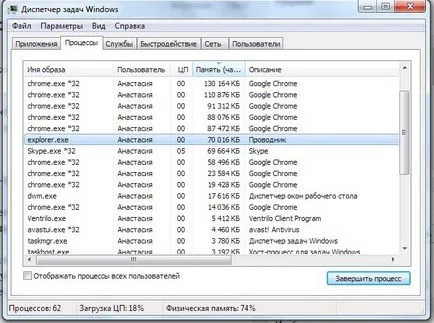
- Отвори я и отидете на раздела "Процеси".
- Намерете има процес на кандидатстване. Обикновено името му - е името на изпълнимия файл.
- Кликнете върху него и натиснете "Finish".
- Ако не знаете какво тази програма и за какво отговаря по-добре да играят на сигурно. Можете да прекъснете процеса на случайно система.
управление на компютър
В Windows 7 и други версии на OS Win има и друга полезна функция. Ето как може да ви помогне, за да затворите файла в Windows Explorer:
- Отидете на Старт - Програми - Административни инструменти.
- Намерете услугата има "Компютърно управление" и кликнете върху него.
- В лявата колона ще бъдат изброени като йерархия. Разширяване на "публични папки".
- Щракнете с десния бутон върху папката "Отваряне на файлове".
- "Изключване на всички", което трябва елемента.
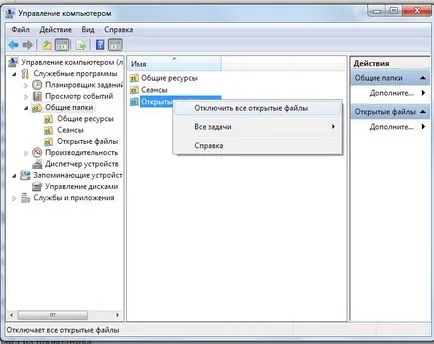
- Можете да отидете в тази директория и изберете конкретния обект.
Близо проводник
Използва се за почистване на файлове е безсмислено. Вие не ги накара да изтриете, а те са активни. Но не е нужно да ги търси, "Мениджър", за да затворите. Можете да изключите проводника. И най-доброто - да го рестартирате.
Ако все пак нещо не е наред, ще възникнат грешки. Тя все още е системна услуга, вместо потребителят програма. Не е необходимо да го затворите, ако планирате повече работа на компютъра.
Ето как да изтриете файл от Windows Explorer:
- Старт "диспечера на задачите" (пряк Ctrl + Shift + Esc или Ctrl + Alt + Del).
- "Процеси" в раздела.
- Намери «explorer.exe» линия. Да не се бърка с «ixplere» - е браузър Internet Explorer.
- «Explorer.exe» - услуга, която е отговорна за ръководството в Windows 7-10. За да я изключите, щракнете върху "Finish".
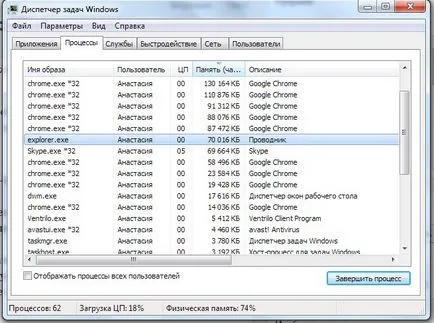
- Ако деактивирате този процес, не можете да използвате файловата система. Ще се наложи да рестартирате компютъра. За да рестартирате услугата, отидете на "File - New Task" в появилото се поле за въвеждане на запис "explorer.exe".
- Спокойно се премахне това, което искат.
Това може да стане по различен начин:
- Отидете на "Старт".
- Задръжте клавишите Ctrl + Shift и щракнете с десния бутон върху празно пространство. Не е логото, а именно в областта, където има списък с клавишни комбинации.
- изберете "Exit Explorer" от контекстното меню.
За да го стартирате:
- Отново, задръжте Ctrl + Shift.
- Кликнете с десния бутон върху "Старт". Този път на самата икона, а не на терена на "отвътре" на главното меню.
- Line "отвори Windows Explorer."
програми на трети страни
Отключване на обекти, можете да използвате специален софтуер. След това ще можете да ги изтриете. С тези инструменти са много лесно да се работи с. Те имат удобен интерфейс и минимален набор от опции. Те самите са компактни, тежи малко и не изискват ресурси. Ще разберете как да се бързо затворете файла в Windows Explorer 7.
- Търсене в интернет, изтегляне, инсталирате и стартирате.
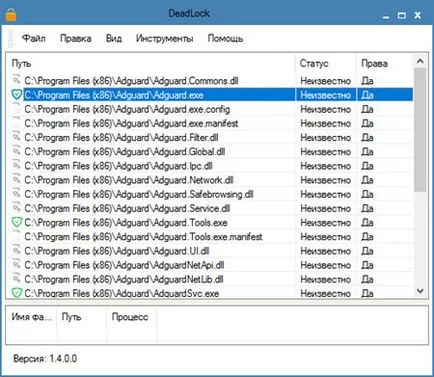
- Преди да е прозорец с лента с менюта и една празна маса. Тя ще съдържа информация за избраните елементи.
- "- Open File" команда.
- Въведете пътя към обекта, който искате да изтриете. Тя ще се появи в програмата за работно пространство-отключвам.
- Щракнете с десния бутон на мишката.
- Изберете "Unlock".
- В графата "Състояние", трябва да има надпис "е отключена успешно."
- След това можете да премахнете елемента.
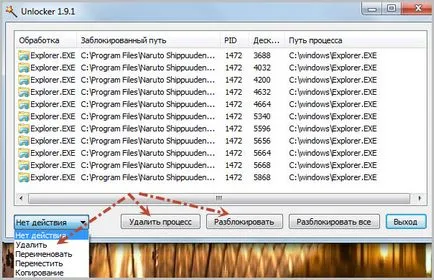
За да се отървете от обекта от падащия списък (той долу вляво), изберете "Изтриване". Все още можете да се движат, отключване, или промяна на името. Unlocker е безплатна.
Преди да изтриете файл, премахване на свързаните с тях процеси. Ако тя е отворена в някоя програма, да го изтриете, не можете. Можете да го затворите чрез диспечера на задачите или да използвате "комунални услуги-Unlocker".