Защо не Skype (не тичам скайп) и какво да правя
Опитали сте се да се свържем със семейството чрез Skype, но нищо не се е случило? Защо Skype не работи, не е ясно? Не се притеснявайте! Ние ще ви помогне да реши проблема, защото с празен пратеникът се сблъскват хиляди потребители всеки ден по целия свят.

Чести причини за аварии и решаване на проблеми
Ако Skype програма не работи, проверете тези точки:
Наличие на интернет връзка и много висока скорост.
Ако Skype не реагира, проверете връзката, за да започнете. За да направите това, опитайте се да отида за няколко всякакви сайтове. Ако страниците се зареждат бързо - не на проблема, ако не се зареждат - проверете връзката кабел, ремонт на рутера или се обадете на вашия интернет доставчик.
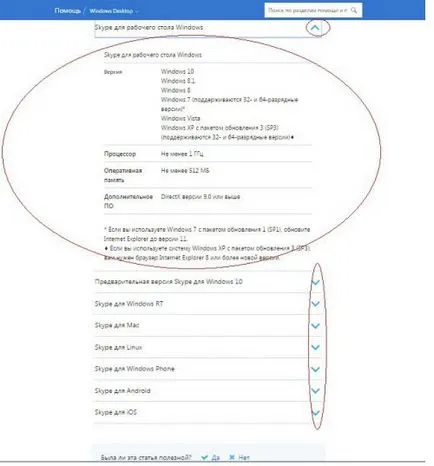
Може би антивирусна или защитната стена пречи на програмата. Изключете по това време и това, и друг, за да се провери причината.
Ако имате наследство хардуер или софтуер и софтуера Skype спря да работи след обновяването, което се проведе автоматично - комплект не е нова, но версия на програмата на старата и да изключите автоматичните актуализации.
Ако все още не работи Skype, почистете кеша на браузъра си. Най-често този проблем се появява в таблета. За да почистите кеша на вашия таблет, отидете на раздела "Управление на приложенията", да намерите на браузъра в списъка, отидете на "Delete Data", а след това - ". Изчистване на кеша" клик
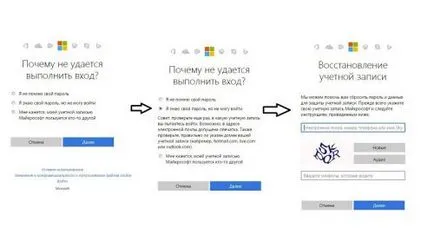
Как да смените паролата си?
2.Otmette версия на "Аз знам паролата си, но не може да влезе."
Как да премахнете Skype за Mac OS X?
Skype не работи. Какво да се прави? Ако решите да опитате да деинсталирате и отново да инсталирате Skype на вашия MacBook, направете следното:

- В менюто на Skype (ако е отворен), изберете "Close. ".
- Намерете и отворете приложения папка (приложения) и премахване на иконата на Skype, като го преместите в кошчето.
- Отваряне на търсачката и изберете «Go» ( «преход") в лентата с менюта.
- Изберете папката с библиотека ( «Библиотека»), провеждане на «Опция» (ключ). Като използвате клавишите със Опции нужда, ако имате Mac 10.7 или по-нова версия на операционната система, тъй като версиите на данни в интерфейса са скрити някои от обектите, включително една папка търсите.
- Отворете «Предпочитания» и да намерите папка «com.skype.skype.plist» по делото.
- Плъзнете намерена в кошчето файл.
- В програмата за търсене, въведете думата «Skype» и започнете търсенето си.
- Всички файлове и папки са били преместени в кошчето.
- Оставени празни кошчето. За да направите това, щракнете върху (с Ctrl) в иконата на Кошчето и изберете «празен. "(" Празно кошче ").
- Рестарт.
- Инсталирайте най-новата версия на програмата.
Какво друго можеш да направиш?
Какво става, ако дори и след като изпълните стъпките по-горе, Skype не се зарежда? Проверете дали файлът се изтрива, което често пречи на нормалната работа на пратеника, - «shared.xml». За това (за версията с компютър само):
- Натиснете клавиатура «Windows» и бутона «R», за да отворите прозореца «Run» ( «Run").
- Въведете текстов низ «% AppData% \ Skype» и натиснете Enter (ако е необходимо, да направи на файлове и папки видими в контролния панел).
- Заварените папката, която трябва да се намери файла «shared.xml» и да го премахнете. След това, много потребители могат да ходят на пратеника.
Временно решение за PC
- Излезте от Skype (ако иконата е в системния трей, така, щракнете с десния бутон на мишката и натиснете "Изход".
- Отиди на устройство C.
- Отидете до папката Program Files (Program Files).
- Намерете директорията «Skype».
- Качи се на едно ниво (до «Skype» папка се вижда).
- Кликнете върху папката, щракнете с десния бутон и да го изпратите на пряк път на работния плот, изберете "Изпрати на Desktop (създаване на пряк път)."
- Минимизиране на всички прозорци и да се намери на вашия работен плот просто направи пряк път и щракнете с десния бутон на мишката.
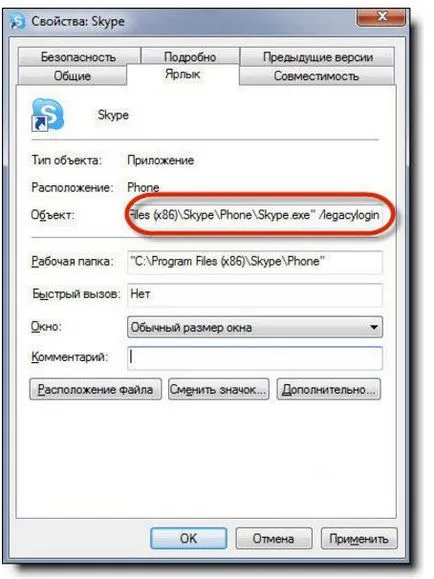
- Изберете от контекстното меню изберете "Properties".
- В прозореца, в линията, където пътя към обект ( «C: \ Program Files \ Skype \ Phone \ Skype.exe») добавете интервал и текст «/ legacylogin».
- Кликнете върху "Прилагане".
- Опитайте се да отидете на програмата чрез нов етикет.
Бял и син екран.
При включване на компютъра и стартиране на Skype, което виждате бял или син екран, опитайте се да използвате програмата «го оправя» (подходящо само за тези, които не го правят Vindous 8). След изтеглянето и инсталирането е необходимо да се започне и след това - просто следвайте препоръките, включени в екрана.
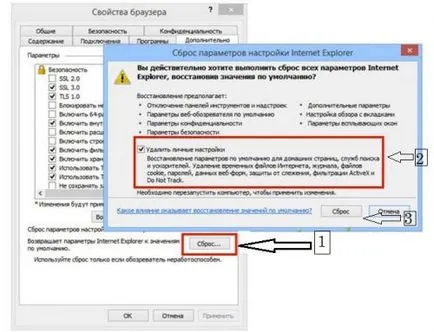
Освен това трябва да нулирате настройките на Internet Explorer. За да направите това:
- Отиди на Explorer.
- Щракнете върху "Инструменти".
- Кликнете върху "Разширени".
- Поставете отметка в квадратчето "Изтриване на лични настройки".
- Натиснете бутона "Reset".
- лични настройки могат също така да бъдат изтрити чрез натискане на бутона "Reset", който прати съответното квадратче в новооткрития прозорец и след това кликнете върху бутона "Reset".
Така че, сега, че знаете какво да направите, ако видите съобщение на екрана: "Вие не можете да започнете Skype, защото вашата система не е на разположение" Пробвайте едно или повече от възможните решения, предложени по-горе и да общуват в пратеника без ограничения.