Защо Svchost процес яде много памет - всичко за компютрите
Svchost.exe система процес кораб. Коригира проблем
симптоми:
Вашият компютър изведнъж започна да се мотае тежко и спирачна система. В този случай, трябва да се Antivirus с най-новите антивирусни бази данни. Натиснете Ctrl + Alt + Delete и щракнете върху раздела Процеси. Вие ще видите списък на всички процеси, които продължават в момента; в същото време ще видите, че някои от процесите, консумират много компютърни ресурси (въпреки че не е програма, която понастоящем не използвате). Тук ще намерите даден процес и Svchost (процеси със същото име ще бъде на няколко парчета, но трябва този, който стартира за системата, като 100%).
решение:
1) да го Опитайте се, на първо място, трябва само да рестартирате компютъра.
2) Ако след рестартиране, този процес продължава да превозва на системата, кликнете с десния бутон върху процеса, а в списъка, който се появява, изберете Дървото Край на процеса. След това рестартирайте компютъра.
3) Ако не помогне първите два метода, след това отидете в папката на Windows, за да намерите папката Prefetch (C: WINDOWSPrefetch). Изтрий тази папка (я премахнете Prefetch папката. Не изтривайте самата папка Windows), последван от втори етап (т.е. премахване на Svchost процес дърво). Рестартирайте компютъра.
Колко трябва да е само на protsessovsvchost.exe раздела "Процеси"?
Броят на процеси, свързани с едно и също име в зависимост от това колко услуги се минава през Svchost. Сумата може да зависи от версията на Windows, свойствата на вашия компютър, и т.н. Ето защо, процеси наречени «svchost.exe» може да бъде между 4 (абсолютен минимум) до безкрайност. Аз съм на 4-ядрен компютър с Windows 7 (включително стартиращи услуги) в "Процеси", в раздела е на стойност 12 svchost'ov.
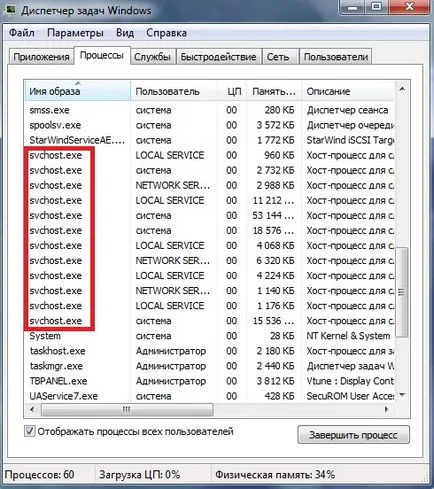
Как определяте кой е вирусът?
Можете да видите на снимката по-горе, че в колона "Потребител" до всеки svchost'om струва името на източника, който стартира този процес. При нормална форма в близост до svchost'ami е писано «система», или «мрежови услуги» или «местна услуга». Вирусите също се стартират от името на "потребител" (може да бъде "потребител" е написан или "администратор").
Какво е това, по принцип, protsesssvchost.exe?
По-просто казано, процесът на Svchost - този ускорител и вървят услуги, както и услуги. Svchost'y преминават през services.exe процеса система
Какво ще се случи, ако аз, като кликнете върху "Прекратяване на процеса дърво" случайно Прекратен protsesssvchost, а не самия вирус?
Нищо лошо няма да се случи. Системата ще ви даде грешка и рестартирайте компютъра. След рестартирането, всичко ще си дойде на мястото.
Кои вируси се прикрито podsvchost.exe?
Според Kaspersky Lab вирус прикрито под svchost.exe: Virus.Win32.Hidrag.d, Trojan-Clicker.Win32.Delf.cn, Net-Worm.Win32.Welchia.a
Според непотвърдена информация някои версии Trojan.Carberp също се представя за svchost.exe
Как тези вируси?
Тези вируси, без да знаете отиват в специален сървър, или да изтеглят повече от нищо опасно или изпращат информация към сървъра (т.е. вашите пароли, дневници и т.н.)
Protsesssvchost.exe кораб система, но в "Потребител" колоната е написано «система». Какво е това?
Най-вероятно - това означава, че всяка услуга или услуга работи усилено. Чакай малко, и този процес ще спре система корабоплаването. Или спира. Има някои вируси (като например: Conficker), които използват реално svchost'y да развалят вашата система. Това е един много опасен вирус и поради това трябва да проверите вашия компютър Antivirus (и за предпочитане няколко наведнъж). Например, можете да изтеглите DrWeb CureIt - това ще откриете и премахнете тези вируси.
Защо ми е необходимо за завършване на дървото процес и премахване papkuPrefetch?
Ако завършите процеса на дърво, спирачната система, svchost'a, след което рестартирайте компютъра спешно. И когато ви свършат, вирусът ще се опита да започне отново, че анти-вирус (който трябва да бъде настроен е задължително) незабавно да идентифицират и да го премахнете. Въпреки че има много версии. Така например, на оригиналния източник на вируса може да бъде в папката Prefetch. Тази папка е необходимо да се ускори услуги, както и услуги. отстраняването му няма да навреди на компютъра ви.
Аз не съм ви помогна в съвети. Protsesssvchost.exe продължава да превозва системата.
Първо проверете дали вашия компютър Antivirus. Още по-добре, проверете компютъра от няколко антивирусни.
Все още не мога да посъветвам, чиста папка том информационна система. Тази папка съдържа точка за възстановяване на вашия компютър. Virus се регистрира в тази папка, защото системата не позволява антивирусни за премахване на нещо от тази папка. Но това е малко вероятно, че ще дойде по-удобно. Аз все още не са чували за такива вирусни варианти, които биха изиграли ролята на svchost.exe и бяха в папката Информация за System Volume.
Ако имате някакви допълнителни въпроси, аз съм щастлив да отговори на тях.
Какво може да се направи, когато Svchost изяжда памет Windows 7
Операционната система Windows 7 е просто великолепна оценка и продължава да бъде много популярна сред потребителите. Друго нещо е, че тази система има своите слабости, едната от които е процесът на Svchost. Това често се случва, че Svchost Windows 7 отнема много памет, което прави дори висококачествена спирачна система.
Търсим процес
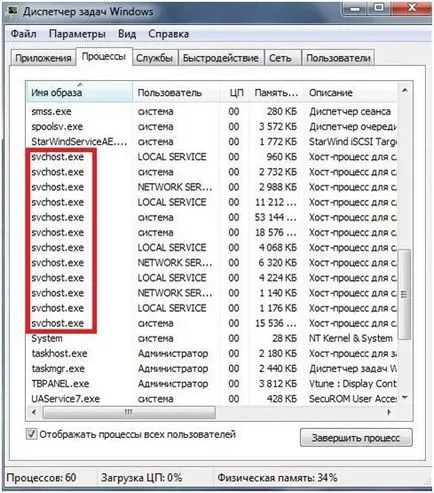
Каква е следващата стъпка?
За да се премахне тази дейност Svchost на Windows 7 все още има някои решения, които трябва да се обърне внимание. Например, Svchost на Windows 7 може да се отстрани с един прост рестартиране. В този случай, ако това помогна, той вече не може да се появи. Причините за този проблем, много по-различна, но вие сте много щастлив, ако помогна просто рестартиране - можете да се отървете от доста голям резервоар на сложни действия, които биха могли да имат нужда от вас в случай, че не е било възможно да се отърве от процеса на зареждане.
В случай на Svchost яде памет, дори и след рестартиране, става ясно, че тя се стартира автоматично, но има и друг вариант - трябва да го преоткрие в процеса и да изберете бутона "Край процес дървото", не е самият процес, и всичко, което тя може да бъде свързана с него - само това решение помага да забраните процеси, които се опитват да се противопоставят на тяхното управление. Ако Svchost яде памет и след тези процедури, след допълнителни компютърът се рестартира и след проверка на стартиране, което се прави с командата «Windows + R» - Msconfig. тогава ще трябва да отиде по-далеч.
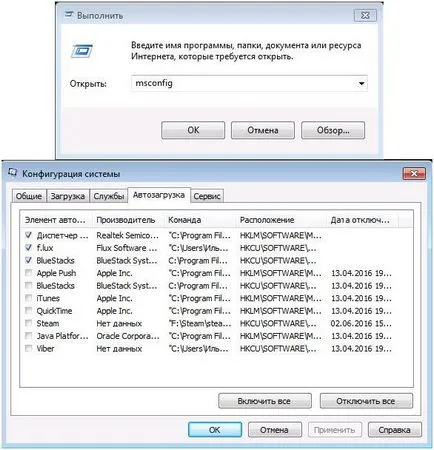
премахване на ненужната
Svchost в Windows 7 могат да бъдат отстранени с помощта на други действия. Например, ние трябва да отидете в папка, наречена Windows, която в основните настройки е скрита. На следващо място, ние трябва да намерим вътре в папка, наречена предв. Сега трябва да се премахне тази директория. Тоест, ние просто ще вземе и да премахнете папка, наречена предв. няма нищо по-трогателно и със сигурност не се опитва да премахне папката Windows. След това, не е нужно незабавно да рестартирате компютъра - това е необходимо да се повтаря процедурата с приключването на дървото на процеса, и едва след това да започнете нова рестартиране на операционната система.
Що за животно?
Svchost в Windows 7 има много интересни функции. Например, много потребители понякога не са малко изненадани, че не може да има повече от дузина. Неактивност е, че тези процеси могат да бъдат 4 (счита минимум) до безкрайност. Да, да, прав сте чули, че е до безкрайност, така че в Интернет лесно можете да намерите снимки на екрани, които показват десетки от тези процеси.
В допълнение, трябва да знаете, че Svchost в Windows 7 е процес, който се занимава с ускоряване старта, ускоряване на различните услуги и услуги.
Така, че е съвсем ясни, когато повредата се оказва - грешки в процеса драстично променят своето действие, тоест, вместо ускоряване започне големи проблеми. От друга страна, тъй като току-що сте осъзнах, този процес се затваря съвсем проста, просто трябва да бъдат внимателни.
Дали този вирус?
Ако мислите, че Windows 7 при този процес, който зарежда паметта, може да се маскира от вируса, той е много близо до верния отговор, или по-скоро, както се досещате - често при този процес са скрити вируси Net-червей. Trojan-Clicker и много други. Идентифицирайте тях много лесно - ако методи за затваряне на програмата, описана по-горе, не помогне, тогава е вирус.
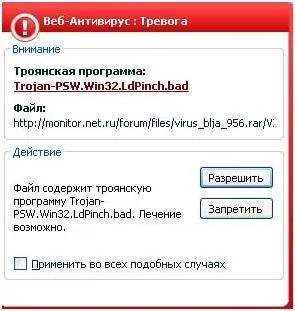
Ако нещата не са толкова прости
В случай, че вие определено стана ясно, че става дума за вируса и да се справят с него, че не можеш, не забравяйте да се обърне внимание на необходимостта от спешен призив за подкрепа на компанията, която ще ви осигури антивирусни.
Това е индивидуален подход, внимание към вашето лице ще предостави резултатите, които са чакали. Има вече зависи от теб малко - зависи от вас да помоли за помощ. Между другото, пълно преинсталиране на Windows от премахване на всички файлове, тоест, с пълен формат на всички дискове, не забравяйте да помогне, но друго нещо е, че по някакъв начин трябва да запазите вашите важни файлове, но никой не е в безопасност от факта, че те също са заразени ,
Хубаво е, че сега като цяло има експерти, които могат да помогнат в тази трудна ситуация. Освен това, ако всичко е наистина много лошо, да научите историята на хората, които са били през битката с това, разбира се, неприятно вируса.
Svchost.exe система процес кораб. Как да се реши проблема
Проблем: Компютърът неочаквано започна да задържа и спирачка, програмата не реагира и бутоните за управление не се повлияват. Какво да се прави? Би било хубаво, за да разберете защо. Едва сега нищо не работи. И аз бих искал да стартирате сканиране за вируси, но това е невъзможно. Дори и рестартиране проблематично.
Първата стъпка е да се опитаме да деактивирате тази приложения по едно. Наистина, ниска консумация на енергия на устройството е напълно възможно да се претовари, докато работят с няколко тежки приложения.
На второ място. Често причината за проблемите е дълъг активен сърфиране в Интернет. Система zamusorivaetsya стотици мегабайта временни файлове. Registry объркан. Има два варианта.
1. Run Cleaner и да изтриете всички нежелани файлове, ремонт регистър и извършване на основни дефрагментиране.
2. Той не помогна? След това отворете Възстановяване на системата и се връщам към по-ранно състояние. По едно време почти никога не успява да се възстанови нормалната работа. Обикновено не е достатъчно за повече от три борби.
И не забравяйте да се създаде намаление на цените точки. Компютърна лети? Отиди на възстановяване и създаване на точка от която няма връщане. Handy.
Намаление на цените не е помогнал. Каква е следващата стъпка?
Следваща предположение - компютърът има гаден вирус. Ако тя работи, да се извърши сканиране. Трябва търпение, на чаша чай, да подремна. В този отпуснато състояние на сканиране на системата ще бъде дълъг.
Друг класически причина за претоварване на системата - svchost.exe на процеса
Какво е това и защо се намесва в компютъра? Процес svchost.exe дъщерно системни услуги, които участват в много други проблеми. А полезно нещо, но понякога бъги. Това може да наруши този процес?
1. Физически повреди по чиповете памет. Аз натрупани много прах в системния блок. Централи препоръчват прахосмукачка вътрешността на компютъра, най-малко веднъж годишно.
2. Грешки при сваляне на автоматични актуализации. Например, процеса на актуализация се провали в интернет връзката или прекъсване на захранването. Има случаи, когато услугата пакети себе си оригинално доставено с бъгове. Това е още на Microsoft е признала.
В случаите, когато проблемите са причинени от неподходящи актуализации, е препоръчително да отидете на официалния сайт на Microsoft и да изтеглите сертифицирани и надежден пакет, а след това да го инсталирате сами.
В рамките на процеса svchost.exe процеси често са прикрити вируси
Хакерите е много удобно да се въведе вирус или троянски кон под прикритието на процес svchost.exe. Системата ще изведе съобщение на неизвестна грешка, и все пак, потребителят ще бъде в състояние да се разберат причините. Първо трябва да разберете дали процес svchost.exe е виновен? За да направите това, отворете диспечера на задачите на Windows (Alt + Ctrl + Del) и отидете в раздела Процеси.
Няма да има най-малко четири процеси svchost.exe. Сега погледнете на степента на натоварване на всеки процес. Ако някой процес svchost.exe има зареждане на близо 100%, това е създателя на проблемите. Каква е следващата стъпка?
1. За да започнете, тя винаги е препоръчително да рестартирате системата. Най-често проблемите изчезват.
2. Ако едно и също нещо се случи отново, отворете диспечера на задачите и да завърши претоварен процес svchost.exe. За да направите това, отворете контекстното меню (десен бутон на мишката) и натиснете End Process Tree. Отново, рестартирайте компютъра си.
3. Той не помогна? Сега, хирургически метод. Отворете Windows Explorer. Намерете папката Windows. Изберете папка C: WINDOWSPrefetch. Изтриване на тази папка. Тогава пак, отворен диспечера на задачите и след завършване на процеса на svchost.exe дърво претоварена, рестартирайте компютъра си.
По принцип, ако в действителност проблемът е в процеса на случаен принцип на работа провал svchost.exe, всичко трябва да се оправи. Ако проблемът продължава, трябва да се потърси причината в нещо друго. Може би, в действителност, е имало вирусна инфекция. След това трябва да се разгледа внимателно всички процеси и да се опита да идентифицира вируса прикрито.
Симптомите на вируса в прикритието на svchost.exe процес
Нормално процеси svchost.exe отива под името на потребителя:
- СИСТЕМА местна услуга
- сервизна мрежа
Или нещо от този род. Вирусите се крият в Администриране потребителско име или както-ти-там сте влезли в профила потребител на Windows.
Ако намерите улови топката казашки, напусна дървото и внимателно чиста система Antivirus. Не се притеснявайте, ако случайно сте изключили нормалния процес на svchost.exe. Смарт Windows просто ще се рестартира автоматично.
Не забравяйте да зададете приличен пакет анти-вирус, ако използвате интернет. Особено, ако обичате да изследват нови сайтове, за да експериментират с програми и други забавления с осемнадесет знак плюс. Изтеглете втвърдяване полезност д-р Уеб CureIt. Копирайте на USB флаш устройство и да го съхранява за черни дни. Тази програма не изисква инсталация и може да се намери и неутрализиране на вируси във вече заразени системи.
На най-тъмната ден събирайте разпределение Windows и навременни направите резервни копия на важни документи.