Заспиване и на хибернация, за да изберете техно bigmir) нетната
Компютри, работещи на Windows имат функции като зимен сън, сън и хибридни режими. Каква е разликата и кой е най-добре да се използва - разберете в статията.
Вие планирате да се движат далеч от компютъра за известно време? Има една дилема. В края на краищата, аз не искам да се затвори програмата и изключване на компютъра, а след това да страдат в очакване на товарене Windows! От друга страна, е добра идея да се мисли за портфейла си и да се намали консумацията на енергия. Много хора са чували, но не всички спящ режим употреба и зимуват на компютъра. Помислете за своите различия и да се направят изводи за целесъобразността от използването им в типични ситуации.

Основните разлики на заспиване и хибернация depositphotos.com
Членовете на най-новите издания на Windows (версии 7 и 8) са въоръжени и комбиниран хибриден сън. Проверете всички три варианта.

Характеризира се с по-малка консумация на енергия в сравнение с конвенционалните режим PC. Част от компонентите на компютъра е изключен, например, твърд диск, както и от страна започва да яде минимално захранване. Всички стартирани приложения остават в паметта на компютъра, да продължат своята работа, но са в готовност статус. Възобновяване от зимен сън се извършва почти мигновено, ти си готов да го използвате за няколко секунди.

Той е разработен за предпочитане за използване в преносими компютри, което е изключително важно живота на батерията и способността да се използва бързо, когато е необходимо. Когато режимът на хибернация, всички отворени приложения от паметта се съхранява в отделен файл на твърдия диск на компютъра ви, но самата компютърът е изключен. Възобновяването е по-бавен, отколкото възстановяване от режим на заспиване, но по-бързо от нормалното използване на Windows. И да, системата е възстановена в първоначалното му състояние преди активиране на режим на хибернация. Това означава, че всички стартирани приложения и прозорци са възстановени.
хибриден режим на сън
Полезно е преди всичко за настолни компютри и ненадеждни електрически системи. Той съчетава предимствата на режима на заспиване и хибернация. Активни приложения се съхраняват в RAM и на твърдия диск. Водомерът намалява своята скорост. Събудете се в правилната форма на компютъра може дори в случай на проблеми с доставките на електроенергия. Обикновено, тази опция вече е включена в настолен компютър.
Оставянето на вашия компютър за няколко минути или за вечеря, по-добре е да се използва в режим на хибернация. Ще спестите част от електрическата енергия, докато се върне, ще бъде в състояние бързо да стигнем до работа. Хибернация е важно за преносими компютри. По-добре е да се използва при дълги периоди на работа с компютър, но в същото време, които искат да получат работеща система в относително кратък период от време. При използване на хибриден режим на сън, вие ще бъдете сигурни, че намаляващите батерията на лаптопа или внезапно изчезнали в текущата изхода няма да доведе до загуба на данни.
С концепции ясно. Сега възниква въпросът: как да се даде възможност на тези режими?
хибриден режим на сън е вече на компютъра. Лаптопите да го включите чрез отваряне на "Старт" в лентата за търсене, въведете "Power Options", а след това да го отворите. За Windows 8.1 е достатъчно, за да изберете за управление на захранването чрез десния бутон на мишката върху бутона "Старт".
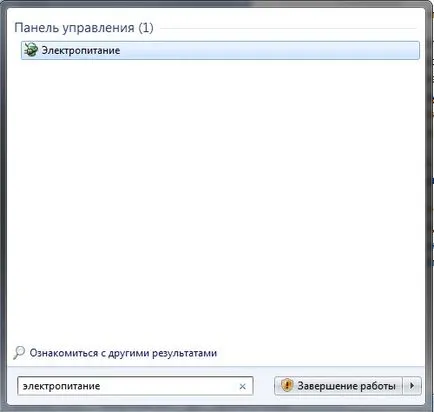
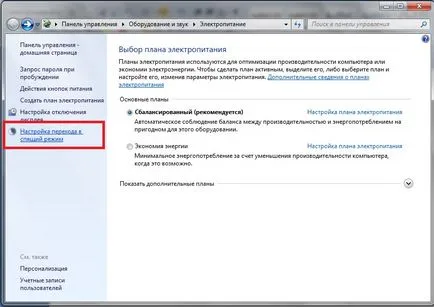
В менюто вляво кликнете върху "Задаване на режим Сън", а след това щракнете върху "Промяна на допълнителни настройки на захранването."
На първо място, в падащото меню изберете плана за захранване, а след това в диалоговия прозорец, отидете на "Sleep -> Позволи хибрид сън -> стойност" и да го активирате.
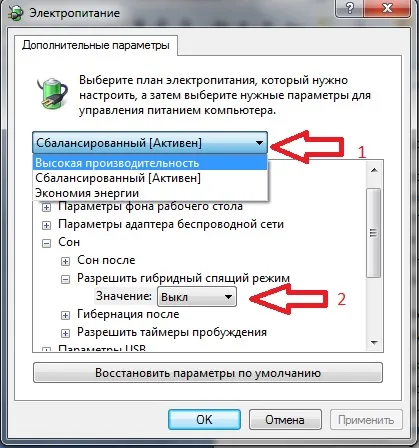
За да влезе в режим на хибернация е необходимо, а напротив, изключете хибриден режим на сън.
Можете да използвате и инструкциите от Microsoft:
- Кликнете бутона "Старт" и тип CMD в полето Начало на търсене.
- В списъка с резултати от търсенето, натиснете бутона "командния ред", щракнете с десния бутон и изберете "Run като администратор".
- След появата на искането за контрол на базата на потребителски акаунт, щракнете върху "Напред".
- В командния ред, тип powercfg.exe / хибернация на, и след това натиснете ENTER.
- Вид изход и натиснете Enter, за да затворите командния ред.
Между другото, погледнете топ 7-сексапилните aytishnits: