Как да инсталирате VirtualBox виртуална машина
Начало »Софтуер» Как да инсталирате VirtualBox? Създаване на виртуална машина
В тази статия, ние ще разберем как да инсталирате VirtualBox и как да добавяте нови виртуални машини. За да започнете да каже на тези, които не знаят какво всички тези виртуални машини.
Представете си тази ситуация - на работа, трябва да работиш в една програма, която работи на операционната система Windows XP, и използвате Windows 7 (или Windows 8 / 8.1). Как да се измъкнем от тази ситуация? Някой се примири и инсталира на XP на компютър прозорци (която не е подала актуализация на защитата), и кой е по-интелигентен, ще се инсталира на компютъра ви, виртуалната машина и да го инсталирате в Windows XP със способността да работят в мишена приложение.
Това е, меко казано, виртуалната машина - пълноправен компютър (с CPU, RAM, хард диск, а дори и BIOS), която работи в компютъра с помощта на програма емулатор.
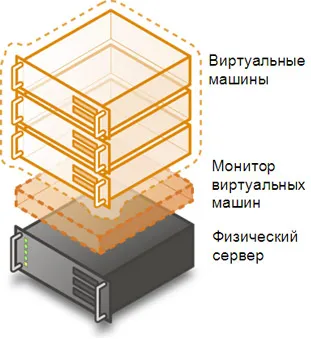
технология за виртуализация, които преди няколко години бяха много скъпи и-много ресурси, днес влезе в домовете на обикновените потребители и да се проведе в най-обикновени домашни компютри. Ето примерен списък с неща, за които използването на виртуални машини:
- приложения за изпитване
- програми за тестване на мрежата в затворените виртуални мрежи
- Тестване на приложения с различни параметри, PC конфигурация
- Липса на средства за допълнителни компютри
- Консолидиране на сървърите на една физическа машина
- Образование различни операционни системи
и още много други ...
Моят опит с виртуални машини започна с VirtualBox, но като е работил с гигантите в областта на виртуализацията, като например VMware и просто мега гигантски Hyper-V, почувствах колко те са по-стръмен. Но за това си издръжливост те попитам много пари.
Така че, ако просто се интересувате да се копае по-дълбоко в други операционни системи, без да преинсталирате сами, или имате нужда например да стартирате Windows приложения на Linux компютър, тогава трябва да Virtualbox да задоволи напълно.
Беше малко предистория, а сега всъщност за Virtualbox.
Изтеглете и инсталирайте VirtualBox
Стартирайте изтегления инсталатора и натиснете "Next"
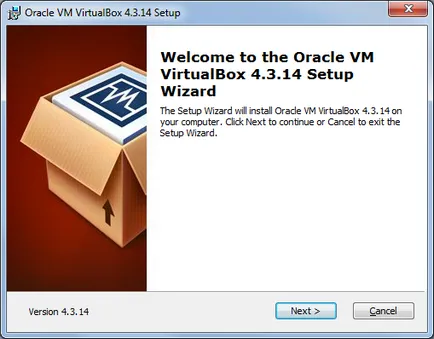
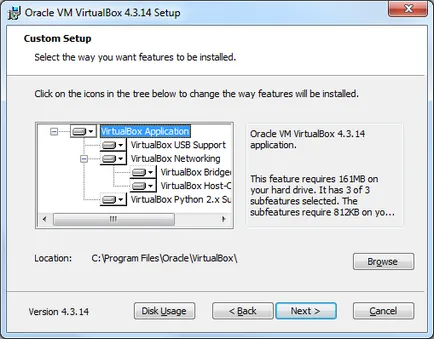
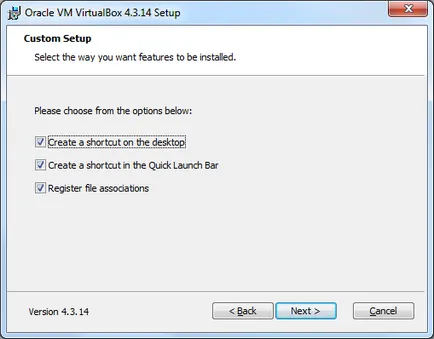
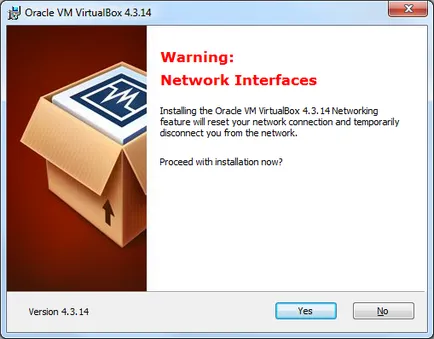
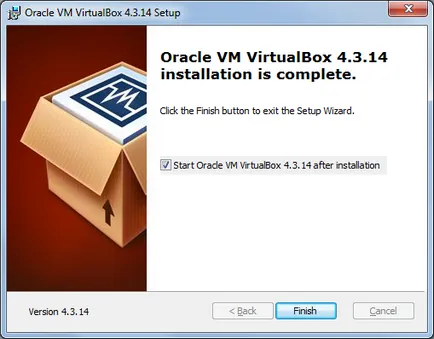
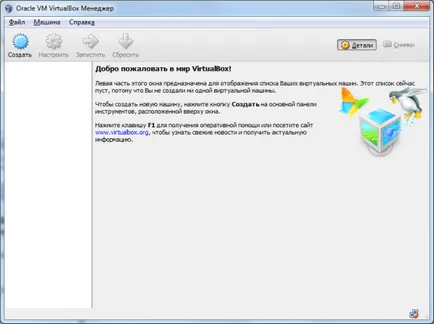
настройки на програмата са доста оскъдни, ние дори не може да се обърне внимание на тях, защото всички там са зададени по подразбиране, което да отговаря на най-потребители podovlyayuschee.
Добавяне на виртуална машина
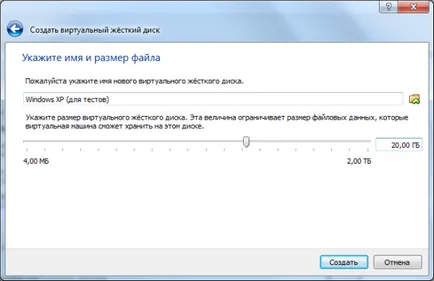
За да добавите нова виртуална машина, щракнете върху бутона "Нова", въведете името на виртуалната машина, изберете вида на операционната система и версия.
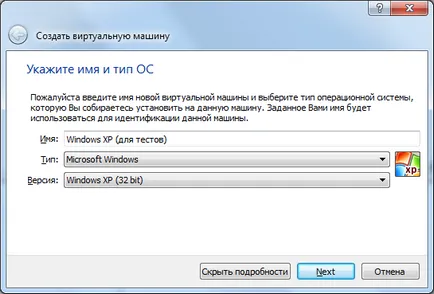
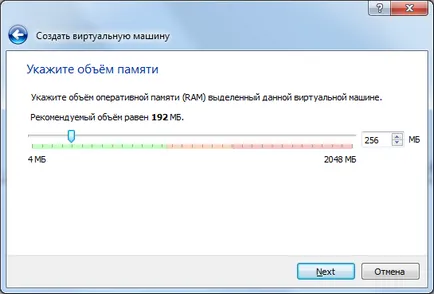
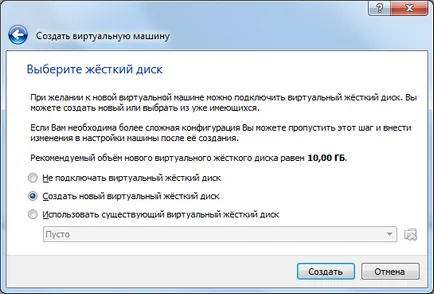
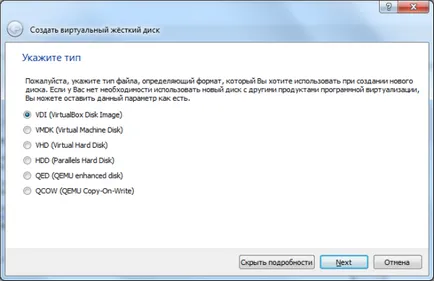
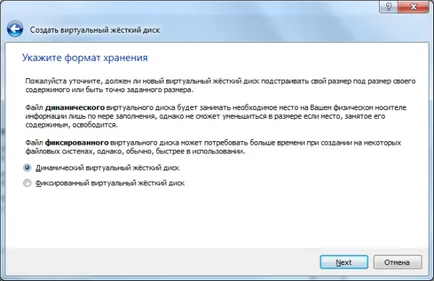
- Dynamic Virtual Disk - Virtual размер на диска ще расте като попълване на данните. New - бързо работи - бавно.
- Фиксирана виртуален диск - Virtual размер на диска ще бъде с размерите на време, за да бъдат уточнени, когато е създаден. Ново - вече бягане - по-бързо.
Мисля, че вие сами да решат кои костюми тип най-добре, ще изберете вида на динамичен диск.
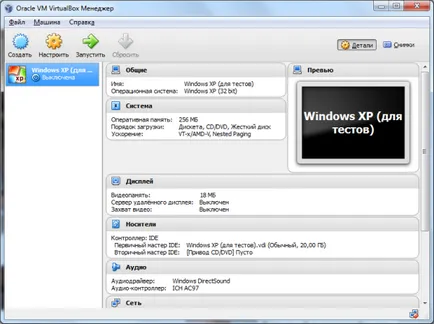
Сега програмата се отваря пред вас с добавена виртуална машина
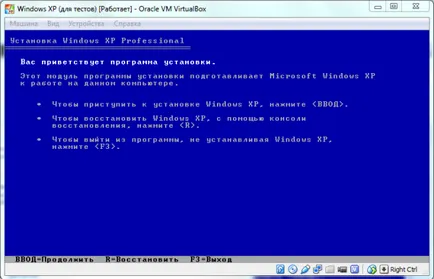
Създаване на виртуална машина
Нека се обърнем към настройките на виртуалната машина, добавена от нас. Кликнете върху "Персонализиране" и учи виртуални настройки на устройството.
След настройките на виртуалната машина натиснете "OK" и натиснете "Run". Ако сте направили всичко правилно, би трябвало да започне да се стартира от образ на диск в стартовата
Подобно на преглед? Задръжте хъскита и да се абонирате за новини за нашия сайт!