Как се прави към вашия сайт играч (аудио) към плейлист
Възможно е, че този въпрос е решен, но тук той отива без отговор. Така че, аз ще се опитам да обясня как можете да инсталирате на сайта безплатно MP3-плеър WebMinster WebPlayer.
WebMinster WebPlayer - е мощен MP3-плеър въз основа на Flash MX Macromedia. С този MP3 плейър може да възпроизвежда MP3-файлове директно в сайта.
Размер Player (широчина) може да се настрои в някоя от кода му по време на инсталацията на страницата на сайта.
Играчът може да работи с плейлисти. Т.е. той може да играе само един мелодия, но може да играе на няколко мелодии, които са изброени в плейлиста.
Този играч е включена функцията за автоматично изпълнение и да играят на цикъла. Ако включите автоматично пускане на играча ще играе на записа, веднага след като посетител стигне до страница, където е инсталиран.
След това трябва да разархивирате файловете в някоя папка (което е удобно) на компютъра. Ние ще ви трябва: webplayer.swf на файла плейър, playlist.xml на плейлист файл и съдържащ линк към HTML код quickstart.html играч на файла.
Качите на сайта ни webplayer.swf играч на файлове и на търсения файл. Всички записи трябва да са в mp3 формат. Изтегляне на файлове може да бъде всеки удобен и достъпен начин. Например (като опция) през администраторския панел (конзола) на нашия уебсайт. В този случай, отидете на сайта и vyberaem Console раздела "Медия". След това кликнете върху "Добавяне на нов" и последователно се зареди желаните файлове. След като се изтегли, е желателно да се връзки с отметки за качените файлове (по-долу - ще разберете защо).
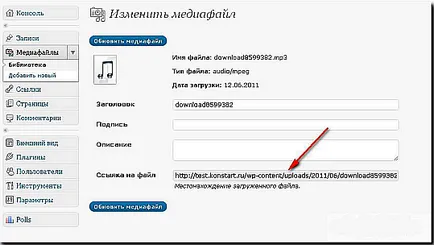
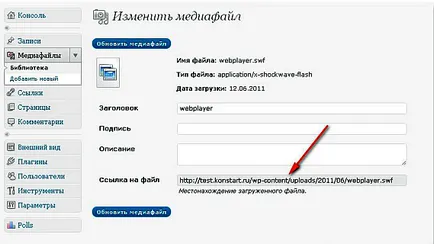
Сега ще научите къде да поставите на играча: до желаната страница в сайта или в страничната лента. Това изисква HTML кода на играч. Този код ще копирате от страницата, на която получаваме като кликнете върху quickstart.html файл (съдържащ се в сваления архив). Самият код изглежда така:
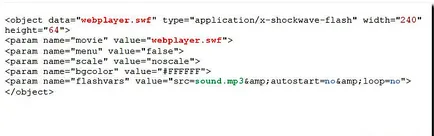
Вместо да поставяте "webplayer.swf" на две места поставите линк към играч файл вече качен в нашия уеб сайт (виж по-горе - рекорд в тетрадка). Но вместо да поставяте "sound.mp3" се добавя връзка на качен запис (също - от бележника си). Пример за това как изглежда това за сайта тест, вижте по-долу:
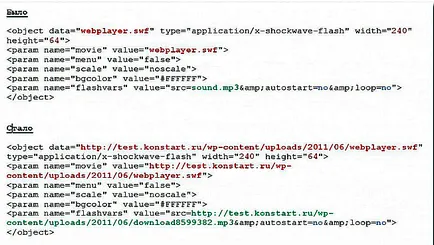
настройка HTML код е най-лесно да се направи по обичайния Notepad. Ако промените височината на играча на 16 вместо на 64, тя ще се появи на нашия уебсайт, без дисплея на плейъра. Ако искаме плейърът автоматично започва възпроизвеждането на записа, след това сменете стойност "не" параметър "Автостарт" за "да". За да играете в кръг, посочи "да" за опцията "примката". Всичко е готово! Остава само да въведете коригира HTML играч код на страницата, на нашия уебсайт.
Важна забележка! Имена на аудио трябва да съдържат само букви!