Работа с клетки в Excel 2018
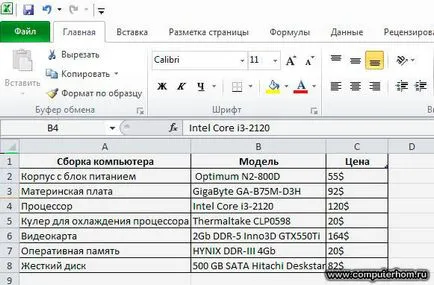
И така, ние имаме таблица с три колони и осем линии. В първата колона ние определено компютърни данни, във втората колона сме определен модел на компютърни части, т.е. тялото модел, модела на дънната платка, модел CPU и т.н. И в третата колона означава цената на компонентите на компютъра.
За да завърши монтажа на компютъра в тази таблица, ние не разполагат с DVD диск, един DVD диск, за да добавите към нашата маса, трябва да добавим клетка.
Така че нека да поставим нашия модел на DVD диск, след като линията на паметта, за това висене над паметта на линия, след това, след като щракнете с левия бутон на мишката, след което линията ще стане активен.
Когато клетка става активен, ще бъде възможно да се пристъпи към добавянето на клетката.
След това, най-вдясно край на лентата с инструменти, свързани с раздела "Начало", ще видите на функцията "клетки" в инструменти "клетка", щракнете върху бутона "Добавяне" и след това се развива допълнителното списъка, който ще трябва да изберете "Insert Cells" ,
Когато изберете "Insert клетки" в документа за Excel, за да се отвори прозорец с добавянето на клетките в различни посоки, в този прозорец, поставете отметка в предната част на линията "на клетката с изместване надолу" и натиснете бутона «OK».
Когато изберете "Insert Cells", в таблицата във втория и третия стълб ще бъде включен в клетката.
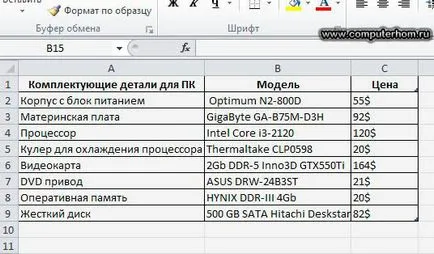
Сега, в тези клетки, ние можем да се уточни DVD диск, DVD диск модел и неговата цена.
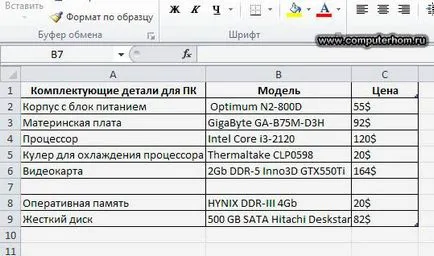
Когато поставите отметка в квадратчето пред линия "клетка с изместване нагоре" и кликнете върху бутона "ОК", вашата маса Изтриване на клетки с име на DVD диск, (A9 клетка е празна) и модела на DVD диск, а цената ще бъде.
Сега трябва да се отстрани оставащата клетъчна модел с DVD диск и цената за това да изберете клетката (клетъчна B7) и изберете раздела "Начало".
След това, в лентата с инструменти на Excel, свързана с "Начална страница", кликнете върху бутона "Изтриване", а след това ще се отвори допълнителен списък, в който трябва да изберете "Изтриване на клетки".
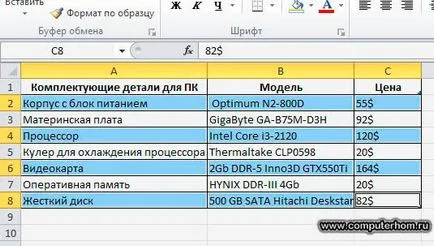
Когато изберете датите на мобилния си, отидете на раздела "Начало", след това в лентата с инструменти на Excel, свързана с раздела "Начало" кликнете върху бутона със снимка "запълни", а след това ще се отвори допълнителен прозорец с допълващи се цветове, например, изберете стандартен зелено за нашите клетки ,
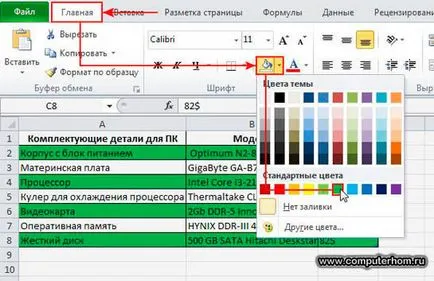
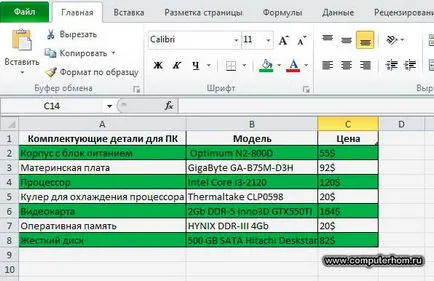
Когато изберете желания от вас цвят за вашата клетка в нашата трапеза всички избрани Excel клетки ще бъдат променени според избрания от Вас цвят.
И ако имате някакви затруднения, винаги можете да се обърнете към онлайн помощта, нашите експерти ще ви помогнат да отговоря на въпроса ви.